

■ 新機能:「見せるサービス」と「見せるリージョン」を設定できるように
2026年3月27日、AWS がこの問題に対するシンプルな解決策をリリースしました。
Visible Services(表示サービス) と Visible Regions(表示リージョン) という設定で、一言でいうと:
コンソールに表示するサービスとリージョンを、アカウント単位で絞り込める
というものです。
使わないサービスやリージョンを非表示にすることで、ユーザーが迷わなくなります。
こんにちは!浮田です。
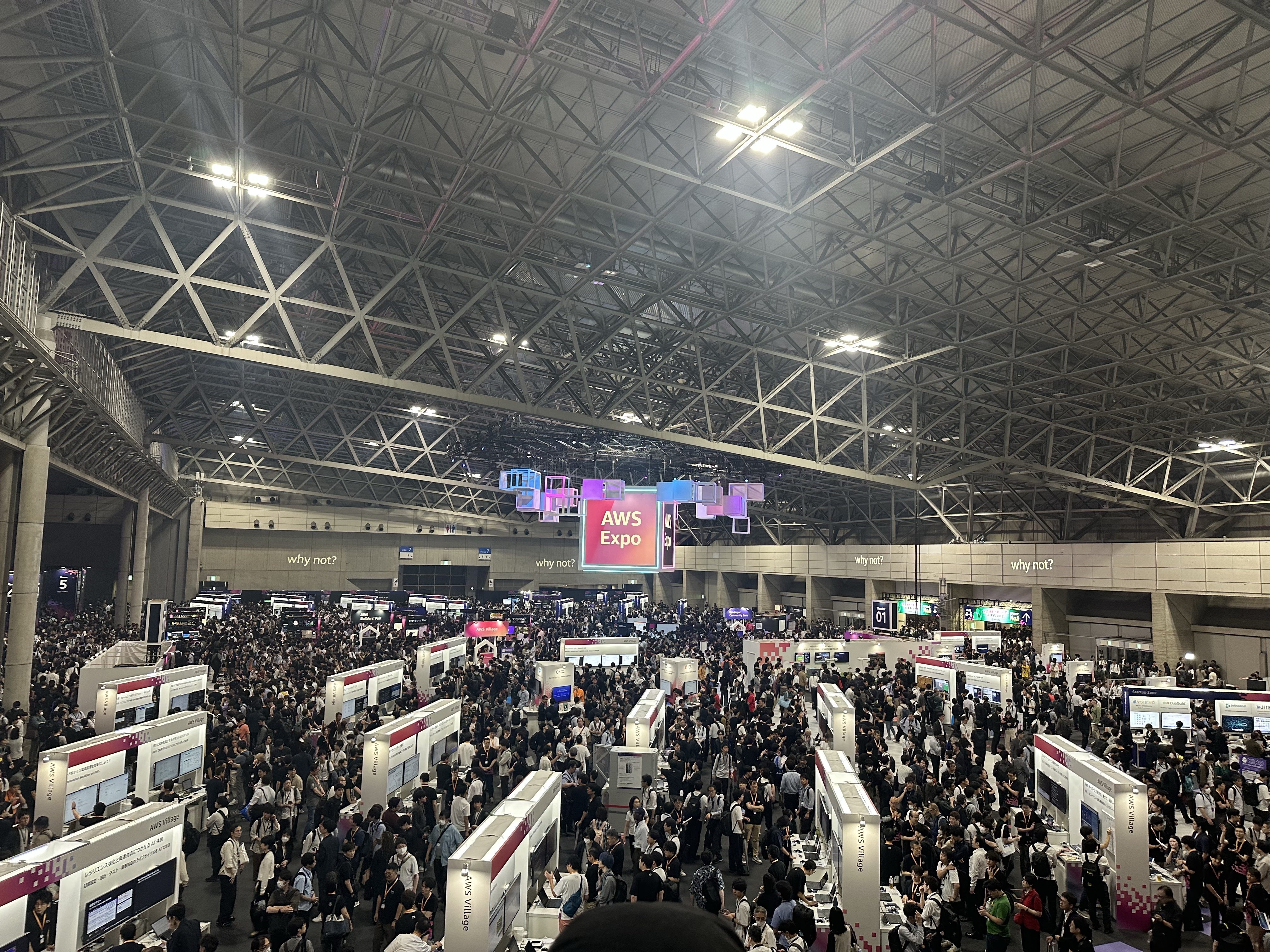
「AWS、サービス多すぎ問題」、心当たりありませんか?
AWS のマネジメントコンソールにログインして、サービス一覧を開いたことがある人なら分かると思います。
2026年現在、AWS のサービス数は 200 以上 。初めてコンソールを触る人にとっては、どこに何があるのかまったく分かりません。
「検索しようにも、正式なサービス名が分からなくて辿り着けない」― 初めてコンソールを触った人が最初に感じる壁です。
「触ってはいけないサービスを、誤って操作してしまった」― 権限で防ぐ前に、そもそも見えなければ触れません。
■ 何がうれしいの?
● 研修・ハンズオンが圧倒的にスムーズになる
たとえば「S3 と EC2 だけ使う入門ハンズオン」なら、こう設定するだけです。
|
設定項目 |
値 |
|
Visible Services |
S3, EC2, IAM |
|
Visible Regions |
ap-northeast-1(東京)のみ |
受講者のコンソールには 3つのサービスと1つのリージョン しか表示されません。
- 「どのサービスを開けばいいか分からない」がなくなる
- 「間違えて別リージョンにリソースを作ってしまった」が起きない
- 講師の説明コストが大幅に減る
● オペレーションミスの予防になる
本番環境のアカウントで、使わないリージョンが見えていると、うっかり別リージョンにリソースを作ってしまうリスクがあります。
Visible Regions で使用リージョンだけに絞れば、 そもそも選択肢に出てこない ので事故が起きにくくなります。
■ どうやって設定するの?
注意:
これらの設定はアカウント単位の設定なので、同じアカウントの全ての IAM ユーザーに適用されます!
コンソールから
1. マネジメントコンソール右上の アカウント設定 を開く
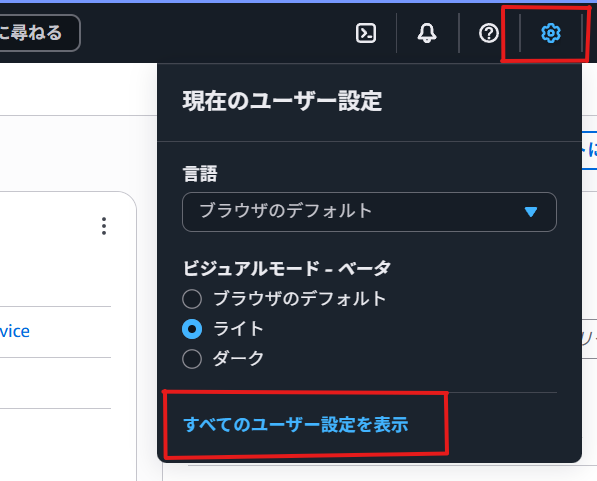
2. Unified Settings(統一された設定) の中にある Account Settings タブを選択
%20%20%E3%81%AE%E4%B8%AD%E3%81%AB%E3%81%82%E3%82%8B%20%20Account%20Settings%20%20%E3%82%BF%E3%83%96%E3%82%92%E9%81%B8%E6%8A%9E.png?width=1912&height=549&name=2.%20%20Unified%20Settings(%E7%B5%B1%E4%B8%80%E3%81%95%E3%82%8C%E3%81%9F%E8%A8%AD%E5%AE%9A)%20%20%E3%81%AE%E4%B8%AD%E3%81%AB%E3%81%82%E3%82%8B%20%20Account%20Settings%20%20%E3%82%BF%E3%83%96%E3%82%92%E9%81%B8%E6%8A%9E.png)
3. Visible Services と Visible Regions を設定

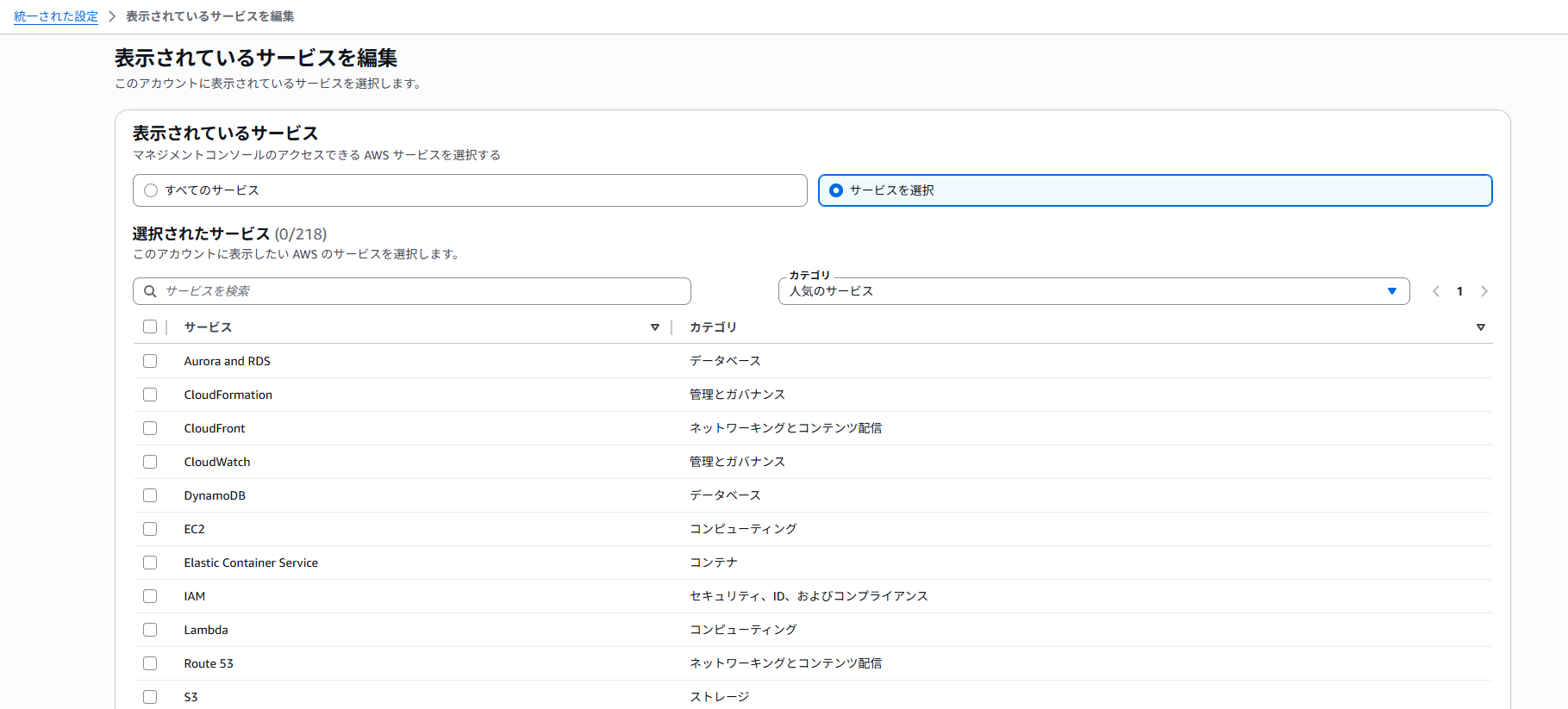
これだけです。
確認してみると、表示リージョンが制限されていることを確認できました。
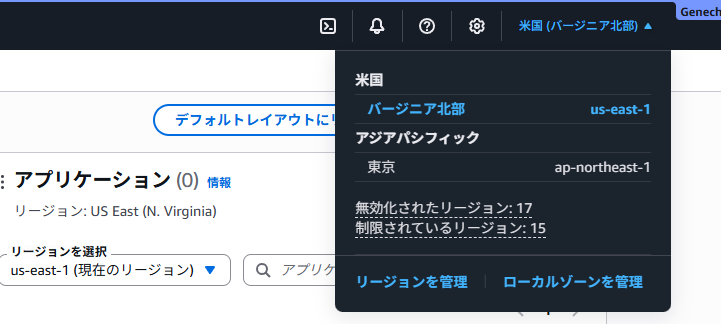
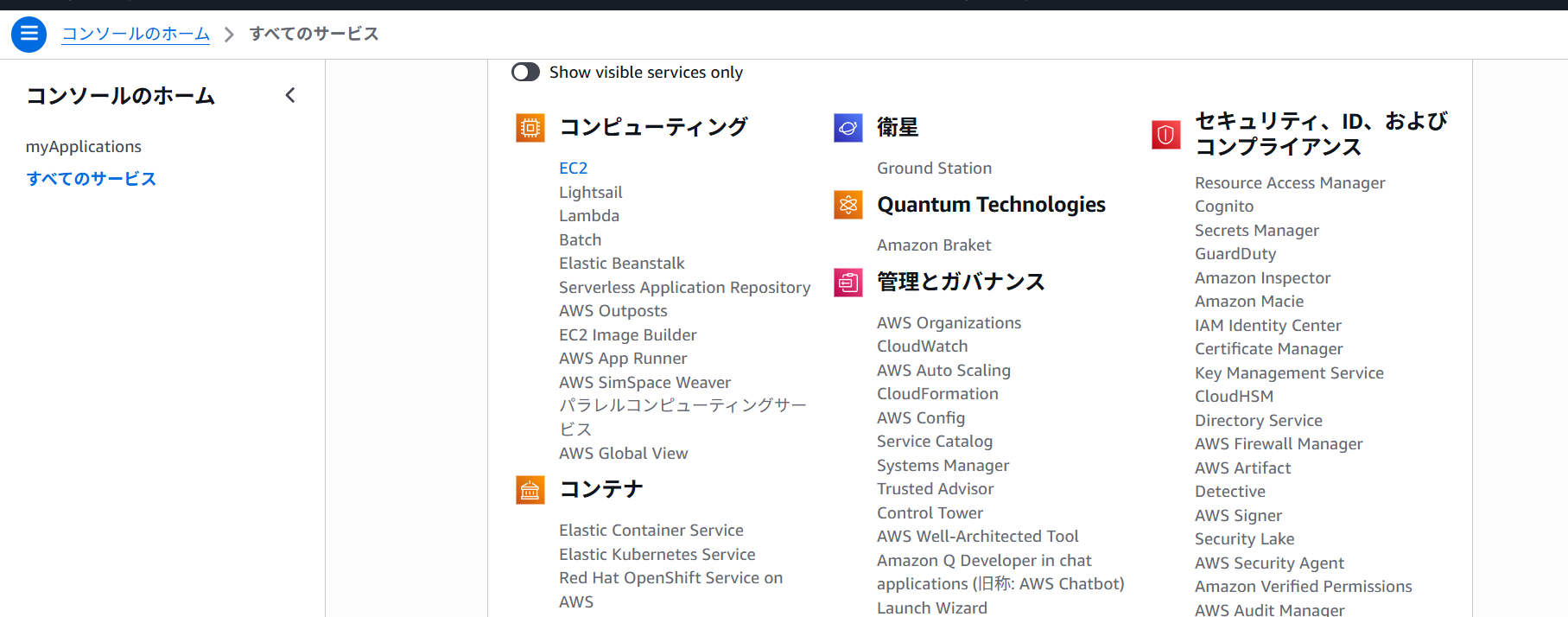
Show visible services only をOFFにしたままだと、全サービス表示されますが、指定サービス以外は押せなくなってます。
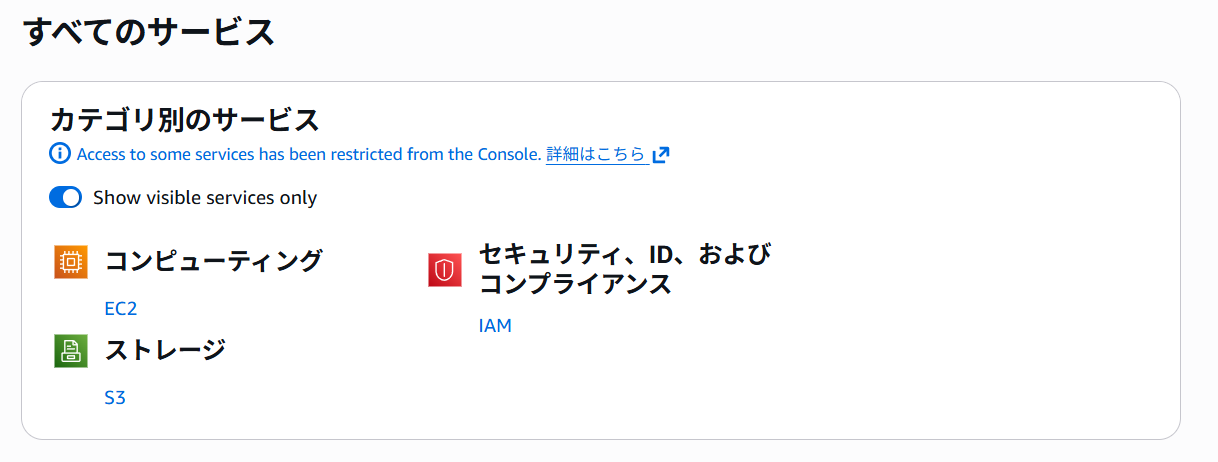
Show visible services onlyをONにすると指定サービスのみの表示になりました!
もう一度言いますが、これらの設定はアカウント単位の設定なので、同じアカウントの全ての IAM ユーザーに適用されます!
■ IAM ポリシーや SCP との違いは?
ここが大事なポイントです。
|
|
Visible Services / Regions |
IAM ポリシー / SCP |
|
役割 |
表示の制御 (見た目を整理) |
アクセスの制御 (権限を制限) |
|
非表示にしたサービスは使える? |
API や CLI からは使える |
拒否すれば使えない |
|
設定の目的 |
ナビゲーションの簡素化 |
セキュリティの強制 |
Visible Services は「コンソールの UI を整理する」機能であり、 セキュリティの代わりにはなりません 。
> ベストプラクティス:SCP でアクセスを制限 + Visible Services で表示を整理 → 両方やるのが理想
注意点
- この設定は アカウント内の全ユーザー に適用されます(ユーザー個別の設定ではない)
- 非表示にしても API / CLI からのアクセスはブロックされません
- 追加料金なし で使えます
■ 設定変更に必要な IAM 権限

設定の変更には `uxc:UpdateAccountCustomizations` アクションが必要です。閲覧のみなら `uxc:GetAccountCustomizations` があれば十分です。
|
やりたいこと |
必要な IAM アクション |
|
現在の設定を確認 |
`uxc:GetAccountCustomizations` |
|
設定を変更 |
`uxc:UpdateAccountCustomizations` |
|
使えるサービス識別子を調べる |
`uxc:ListServices` |
AWS マネージドポリシーでは `AWSManagementConsoleAdministratorAccess` が変更権限を持ちます。管理者以外には `uxc:UpdateAccountCustomizations` を付与しないようにポリシーを設計するのがベストプラクティスです。
■ こんな場面で特に効く
|
シーン |
設定例 |
|
AWS 入門研修 |
S3 / EC2 / IAM のみ表示、東京リージョンのみ |
|
サーバーレス開発チーム |
Lambda / API Gateway / DynamoDB / S3 / CloudWatch のみ |
|
本番環境アカウント |
使用中のサービスとリージョンだけに限定 |
|
検証用アカウント |
自由に使わせたいのであえて制限しない |
のように柔軟に設定できます!
■ まとめ
|
|
従来 |
新機能 |
|
サービス一覧 |
200以上が全部見える |
必要なものだけ表示 |
|
リージョン選択 |
全リージョンが選べる |
使うリージョンだけ表示 |
今回のアップデートにより、AWSコンソールのリージョンやサービス表示をアカウント単位で制御できるようになりました。
AWSコンソールのリージョンやサービス表示をアカウント単位で制限できるようになったことで、「どこを使うべきか分かりにくい」という課題に対して、シンプルに解決できるようになりました。
アクセス制御ではなく「表示の整理」というアプローチですが、これにより不要なリージョンやサービスによる混乱を減らし、運用の分かりやすさを大きく改善できます。
AWSコンソールのリージョン制限やサービス表示の最適化を検討している場合は、まずは小さく試しながら、自分たちの運用に合った設定を見つけていくのがおすすめです。